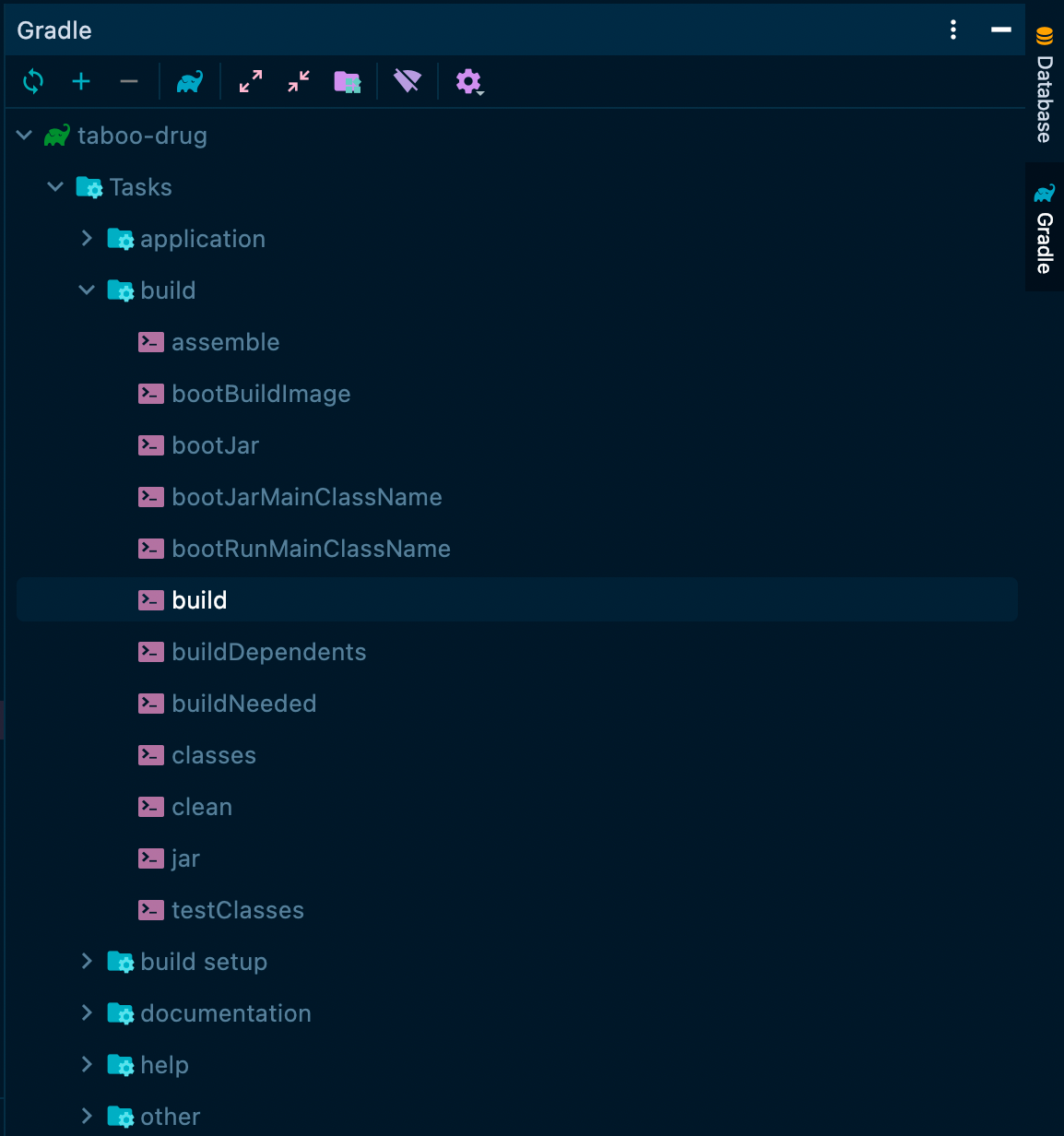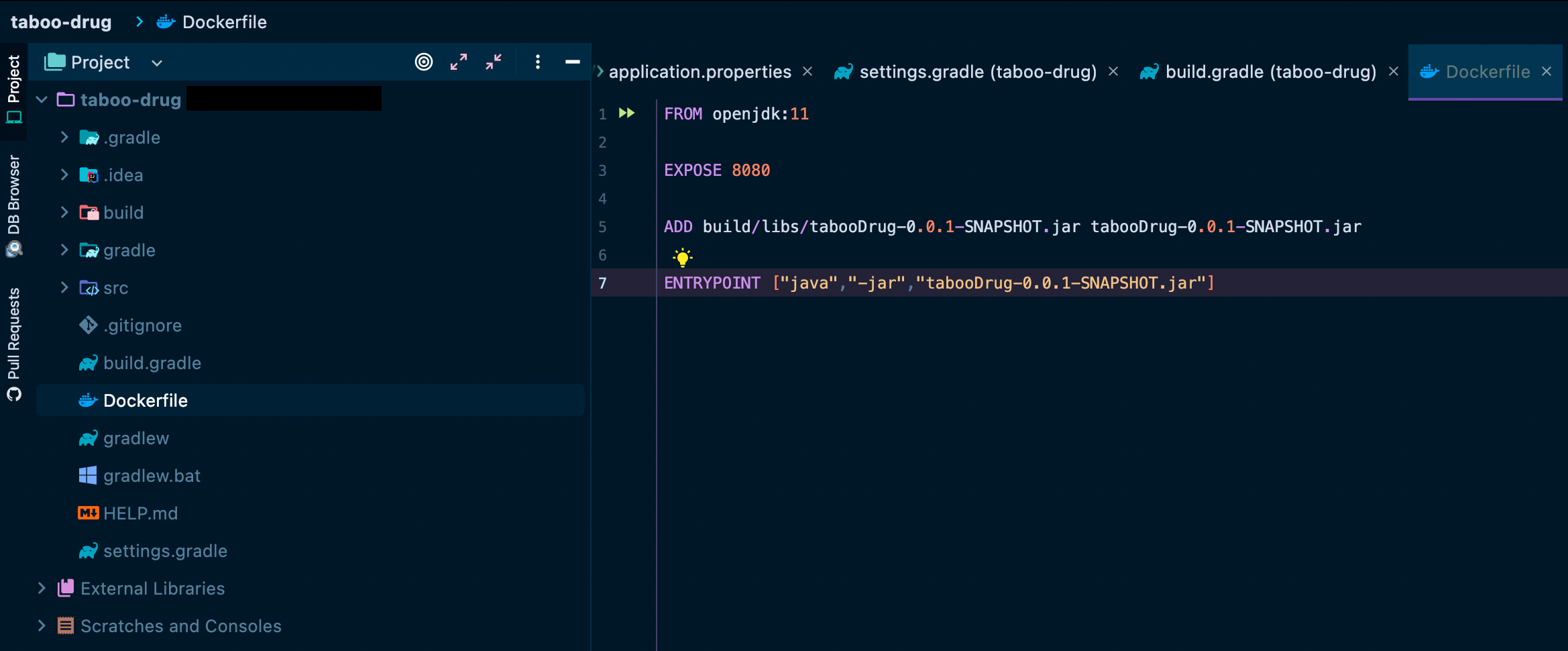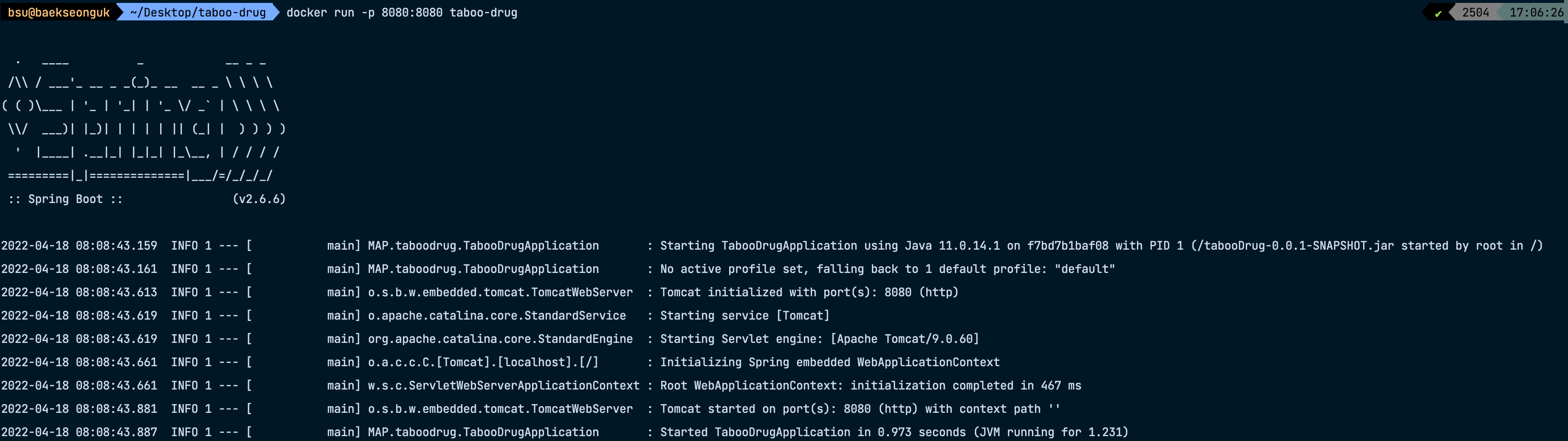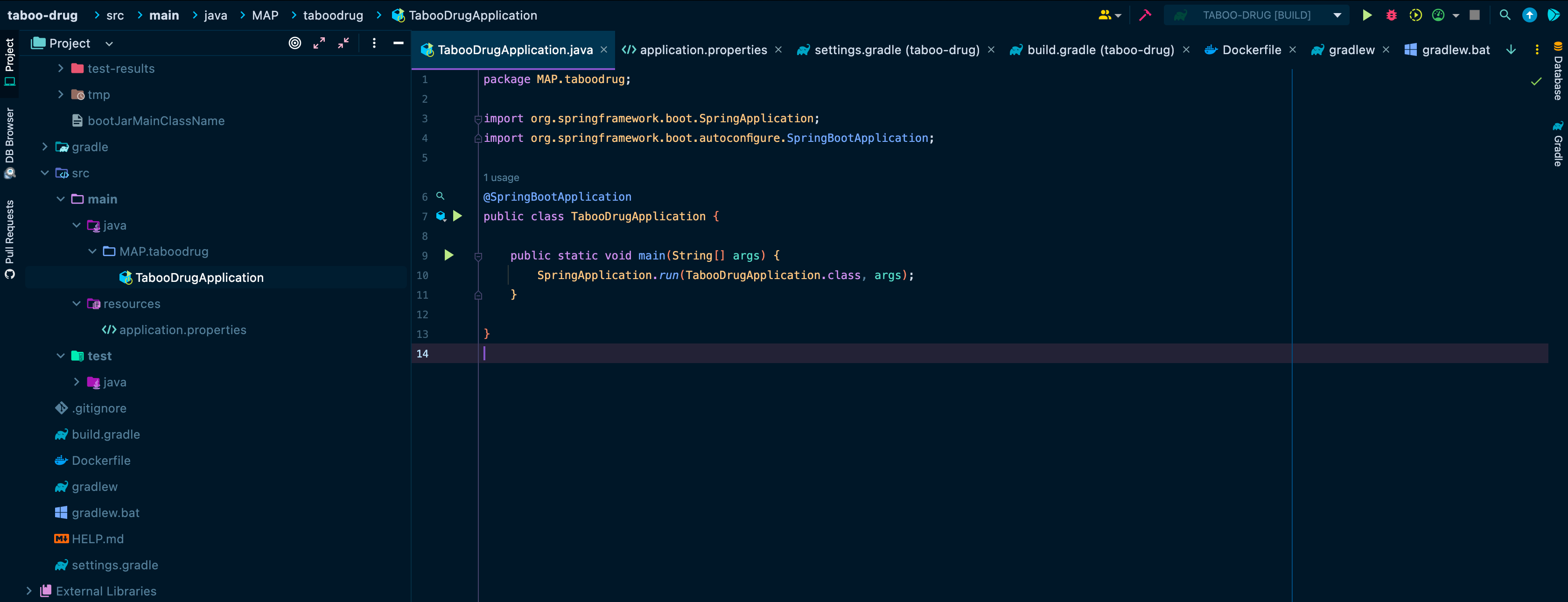
{"componentChunkName":"component---src-templates-post-jsx","path":"/[BackEnd]Docker배포/","result":{"data":{"site":{"siteMetadata":{"title":"SUbbb"}},"markdownRemark":{"id":"b945159a-d6ce-5269-a463-898869856e12","excerpt":"🔧 Docker란 🔧 스프링 서버 배포해보기 ✂️ 스프링 서버 준비 우선, 배포할 스프링 서버가 필요하다. start.io 를 이용하여 생성한다. 생성한 이후, 프로젝트가 정상적으로 동작하는지 한 번 실행해보도록 한다. 이제 Docker에서 사용할  파일을 빌드해본다.  파일을 열어 파일의 빌드명을 지정해준다. 위 경우는  이라는 이름으로  파일이 생성된다…","html":"<h2>🔧 Docker란</h2>\n<h2>🔧 스프링 서버 배포해보기</h2>\n<h3>✂️ 스프링 서버 준비</h3>\n<p>우선, 배포할 스프링 서버가 필요하다. <a href=\"https://start.spring.io/\">start.io</a> 를 이용하여 생성한다.</p>\n<span class='gatsby-resp-image-wrapper' style='position: relative; display: block; margin-left: auto; margin-right: auto; max-width: 680px; margin-bottom: 16px;'>\n      <a class='gatsby-resp-image-link' href='/static/1f90f74347e09441a2de89edb8d33fa0/20759/springServer.png' style='display: block' target='_blank' rel='noopener'>\n    <span class='gatsby-resp-image-background-image' style=\"padding-bottom: 38.23529411764706%; position: relative; bottom: 0; left: 0; background-image: url('data:image/png;base64,iVBORw0KGgoAAAANSUhEUgAAABQAAAAICAYAAAD5nd/tAAAACXBIWXMAABYlAAAWJQFJUiTwAAABKklEQVQoz31Ry3KCQBBcUN6ilarEIATlYRkVQVFDhUtuuef/f6bTi1ISpXLo2p2hp7enEaP4BC0soM/3sBYHONkXvPoH4+Ibw8URWrCD4u+ghzn0txyDIIcT7WGQq6cV8YFRUsKOSxjLM4QVlVBmW4jXNcT0HcLbwk1q+NknnlcHPKUFJmkJfXHCkGKKt4FKvjwVzjSnd5k35jnEMCguQi1IsDk8TipMEroOtxjMNhzY3B5tIetOrzFmRGeM1zVX2jdDip81TtzoCJdrjOIcZpjRVfYo2Ip2a5MZyvxUCsmGxrxsnyJ0ZVLEYt9mjhb7sn5Ap6/J1U2uJ15WN9t0OeAHmY8qM7pC7QXzlJle75IndK72x/pdLv+ij+ssq+ZHXAh3pPbeh2k/9xeV5M0kt8EagAAAAABJRU5ErkJggg=='); background-size: cover; display: block;\"></span>\n  <img class='gatsby-resp-image-image' alt='springServer' title='springServer' src='/static/1f90f74347e09441a2de89edb8d33fa0/ca1dc/springServer.png' srcset='/static/1f90f74347e09441a2de89edb8d33fa0/e7570/springServer.png 170w,\n/static/1f90f74347e09441a2de89edb8d33fa0/f46e7/springServer.png 340w,\n/static/1f90f74347e09441a2de89edb8d33fa0/ca1dc/springServer.png 680w,\n/static/1f90f74347e09441a2de89edb8d33fa0/02d09/springServer.png 1020w,\n/static/1f90f74347e09441a2de89edb8d33fa0/9d567/springServer.png 1360w,\n/static/1f90f74347e09441a2de89edb8d33fa0/20759/springServer.png 3360w' sizes='(max-width: 680px) 100vw, 680px' style='width:100%;height:100%;margin:0;vertical-align:middle;position:absolute;top:0;left:0;' loading='lazy' decoding='async'>\n  </a>\n    </span>\n<p>생성한 이후, 프로젝트가 정상적으로 동작하는지 한 번 실행해보도록 한다.</p>\n<p>이제 Docker에서 사용할 <code class=\"language-text\">jar</code> 파일을 빌드해본다. <code class=\"language-text\">build.gradle</code> 파일을 열어 파일의 빌드명을 지정해준다.</p>\n<span class='gatsby-resp-image-wrapper' style='position: relative; display: block; margin-left: auto; margin-right: auto; max-width: 460px; margin-bottom: 16px;'>\n      <a class='gatsby-resp-image-link' href='/static/ee015c24b5b25facd7322fb6f9b159a3/610aa/jarName.png' style='display: block' target='_blank' rel='noopener'>\n    <span class='gatsby-resp-image-background-image' style=\"padding-bottom: 37.05882352941176%; position: relative; bottom: 0; left: 0; background-image: url('data:image/png;base64,iVBORw0KGgoAAAANSUhEUgAAABQAAAAHCAYAAAAIy204AAAACXBIWXMAABYlAAAWJQFJUiTwAAABi0lEQVQoz12SWXPaQBCEIeG2wEAEhjgYkwIEEkKAQAIdkWIRsCupHH5IXvL//8aXQaoclYeu7qnd2e3tnVzdDLgOTrSiJ5RtRGOwozowiY4Rx/MD7bFFrqORu5ll6P6j/68vujZ1KWk7akuf8syh1F3I4hx1vORGkL9sbI/l0Gna8LI/zxovl6hT8r1Zyn+0onvUDwkN94HGPqEZP9L9+Ezr9IWr8In+95/0vv0Q9zHtO4/Ca4OZ7RIfYzaejx+/w9p77IKA0q1OrjLaUHi7TlEc24INJeHyxKZlONR1geFSHlkoQ5PGyKQ/WzM0bUbLHT3R1YGBOrEy5xeHrVjysyOakqXiJbSGLkXVYL7asNo6aEubW83C9X2ev55wwoAoiTlEIVdDiehV9uQ0x8q9OJpuKYmj8tyhomeZFqW+cNXYUxGuaFvKghdvTAq9BbW7BZ3pisa9mTrL//4UZeHTTj5xfThSd96nWv3wOcsxeqQZnmUKztTWYToNyiqULPeSpc7COdCZrP66E/wCtbjHAzcoL0gAAAAASUVORK5CYII='); background-size: cover; display: block;\"></span>\n  <img class='gatsby-resp-image-image' alt='jarName' title='jarName' src='/static/ee015c24b5b25facd7322fb6f9b159a3/610aa/jarName.png' srcset='/static/ee015c24b5b25facd7322fb6f9b159a3/e7570/jarName.png 170w,\n/static/ee015c24b5b25facd7322fb6f9b159a3/f46e7/jarName.png 340w,\n/static/ee015c24b5b25facd7322fb6f9b159a3/610aa/jarName.png 460w' sizes='(max-width: 460px) 100vw, 460px' style='width:100%;height:100%;margin:0;vertical-align:middle;position:absolute;top:0;left:0;' loading='lazy' decoding='async'>\n  </a>\n    </span>\n<ul>\n<li>위 경우는 <code class=\"language-text\">tabooDrug-0.0.1-SNAPSHOT.jar</code> 이라는 이름으로 <code class=\"language-text\">jar</code> 파일이 생성된다.</li>\n</ul>\n<p>이후 화면 오른쪽의 <code class=\"language-text\">Gradle</code> -> <code class=\"language-text\">Tasks</code> -> <code class=\"language-text\">build</code> -> <code class=\"language-text\">build.sh</code> 을 실행하여 프로젝트를 빌드한다.</p>\n<span class='gatsby-resp-image-wrapper' style='position: relative; display: block; margin-left: auto; margin-right: auto; max-width: 680px; margin-bottom: 16px;'>\n      <a class='gatsby-resp-image-link' href='/static/9dd399118cdba77d520c8bd9f37b4fd3/248ea/gradleBuild.png' style='display: block' target='_blank' rel='noopener'>\n    <span class='gatsby-resp-image-background-image' style=\"padding-bottom: 106.47058823529412%; position: relative; bottom: 0; left: 0; background-image: url('data:image/png;base64,iVBORw0KGgoAAAANSUhEUgAAABQAAAAVCAYAAABG1c6oAAAACXBIWXMAABYlAAAWJQFJUiTwAAACBUlEQVQ4y6VU2XLaQBBc3QLnqBRINpYRl4SEMIhLYExiKhROOZWH/P/XdGZWYLAriQV+aFZazTa9Mz0jvsx+wbn7DRF+g+g+QInWUAla9B16bwM93kDprvPv/4AWr6EnW3iDCYTwU4j6EOpVQoRLWP4IZXqvDR7xObhHpfMVpToFuhHEZe+vUPhsJYQ/3UIofgIjmaDUymC3phQQ0+F4t0Y7ovgNELETodwck0KnC320gd1bQav1D0Fu/PL5f+CYagizQ4JYgVJPYc6fSOUUVpM2r3ovCd+AwgorAfzbZU7IObyYPqLkj49URYUJ9/Eqr1INyXWbGZxoBTuYw6A/OI3sSIQkdEI47QWc7gomXbvUmsGganN+D8EFSV8TGo2xtIFC+0otOU2pJOSEVgM4rTkqwZIUTvAhXKDcyXBBq+4NdkqjAmDCazpAdnHCFbx0Czu8g0GeNNoZrGABrUGm5pgiYHHCG8qXKhF2sp8oU7eImxQqV5yD+LuXFgOnT3m+ciavbLVn8soW5bLYNV9B9jAXhXLItmFCWWE3Psnch6Lsq7wj1Pd2uYzPw7FtquF9vrknPFsh5VB2ChEq3m1uFfdchfxz3cfH/gM+kVVs8p9+Mzy9l58JaY6pjRHMxVM+XKmX9fp7CHl80dS2Zz9g0RjTSJ1UeHYOJeEINs1DkwhlQd5R5T+XjhsPJdQDNAAAAABJRU5ErkJggg=='); background-size: cover; display: block;\"></span>\n  <img class='gatsby-resp-image-image' alt='gradleBuild' title='gradleBuild' src='/static/9dd399118cdba77d520c8bd9f37b4fd3/ca1dc/gradleBuild.png' srcset='/static/9dd399118cdba77d520c8bd9f37b4fd3/e7570/gradleBuild.png 170w,\n/static/9dd399118cdba77d520c8bd9f37b4fd3/f46e7/gradleBuild.png 340w,\n/static/9dd399118cdba77d520c8bd9f37b4fd3/ca1dc/gradleBuild.png 680w,\n/static/9dd399118cdba77d520c8bd9f37b4fd3/02d09/gradleBuild.png 1020w,\n/static/9dd399118cdba77d520c8bd9f37b4fd3/248ea/gradleBuild.png 1154w' sizes='(max-width: 680px) 100vw, 680px' style='width:100%;height:100%;margin:0;vertical-align:middle;position:absolute;top:0;left:0;' loading='lazy' decoding='async'>\n  </a>\n    </span>\n<ul>\n<li>빌드가 완료됨을 터미널에서 확인한 후, <code class=\"language-text\">build</code> -> <code class=\"language-text\">libs</code> 디렉토리를 확인하면 <code class=\"language-text\">jar</code> 파일이 생성된 것을 확인할 수 있다.</li>\n</ul>\n<p>빌드된 <code class=\"language-text\">jar</code> 파일은 터미널에서 바로 실행할 수 있다. </p>\n<ul>\n<li><code class=\"language-text\">java -jar tabooDrug-0.0.1-SNAPSHOT.jar</code> 명령어를 이용하여 실행해본다.</li>\n</ul>\n<span class='gatsby-resp-image-wrapper' style='position: relative; display: block; margin-left: auto; margin-right: auto; max-width: 680px; margin-bottom: 16px;'>\n      <a class='gatsby-resp-image-link' href='/static/b811ac32864397466d01a4fa23d53d83/da699/executeJar.png' style='display: block' target='_blank' rel='noopener'>\n    <span class='gatsby-resp-image-background-image' style=\"padding-bottom: 34.11764705882353%; position: relative; bottom: 0; left: 0; background-image: url('data:image/png;base64,iVBORw0KGgoAAAANSUhEUgAAABQAAAAHCAYAAAAIy204AAAACXBIWXMAABYlAAAWJQFJUiTwAAABKElEQVQoz42R6U7CUBCFu2BXqCJCqRQo2I1CdzYFBH3/dzrOvUgIJiT++NKmnZx8c0YQOx7kXoAGIdsR1GEGbZRDGxeQnARCL4Jgx/eh/447h7/YwopWEIxJDWNS8QA+0A2vsLD/0CU6PoSXgAXmUMjqwU2vA/atldif3bxfkBi0hfwL36jp17ACshyX0MmylbzDSnfQZxtIgwVab0s8hmv+NGmT5rTmKCTARFSqh9XEYN8EY1qhHS+hDXM0KMBMtjDzPQxCpU568z3s9BPP8RZP0YbPXLo7rxueV75UpHkFGVRQBilX1ihETz+gZzsoZG8vDnjNT+hnRwyKLx7OrMR7R2IHaUc1TK86HydewywPMIo95FGGPgW45Tec/AjLX9FMeWv5J/AHY7e4dXtq+fMAAAAASUVORK5CYII='); background-size: cover; display: block;\"></span>\n  <img class='gatsby-resp-image-image' alt='executeJar' title='executeJar' src='/static/b811ac32864397466d01a4fa23d53d83/ca1dc/executeJar.png' srcset='/static/b811ac32864397466d01a4fa23d53d83/e7570/executeJar.png 170w,\n/static/b811ac32864397466d01a4fa23d53d83/f46e7/executeJar.png 340w,\n/static/b811ac32864397466d01a4fa23d53d83/ca1dc/executeJar.png 680w,\n/static/b811ac32864397466d01a4fa23d53d83/02d09/executeJar.png 1020w,\n/static/b811ac32864397466d01a4fa23d53d83/9d567/executeJar.png 1360w,\n/static/b811ac32864397466d01a4fa23d53d83/da699/executeJar.png 3250w' sizes='(max-width: 680px) 100vw, 680px' style='width:100%;height:100%;margin:0;vertical-align:middle;position:absolute;top:0;left:0;' loading='lazy' decoding='async'>\n  </a>\n    </span>\n<p>이제 이 애플리케이션을 배포할 준비는 끝났고, Docker 컨테이너로 배포하기 위한 설정이 필요하다.</p>\n<h3>✂️ Docker 준비</h3>\n<p>우선 <code class=\"language-text\">Dockerfile</code> 이 필요하다. </p>\n<ul>\n<li>이는 컨테이너 내부 환경을 정의하고, </li>\n<li><code class=\"language-text\">docker build</code> 를 통해 <strong>docker image</strong>를 생성하고,</li>\n<li>생성된 <strong>docker image</strong>를 통해 항상 같은 환경에서의 컨테이너를 구성한다.</li>\n</ul>\n<span class='gatsby-resp-image-wrapper' style='position: relative; display: block; margin-left: auto; margin-right: auto; max-width: 680px; margin-bottom: 16px;'>\n      <a class='gatsby-resp-image-link' href='/static/048cd30a21f05fb962c8524bbdfa43f2/aeeb0/createDockerfile.png' style='display: block' target='_blank' rel='noopener'>\n    <span class='gatsby-resp-image-background-image' style=\"padding-bottom: 41.76470588235294%; position: relative; bottom: 0; left: 0; background-image: url('data:image/png;base64,iVBORw0KGgoAAAANSUhEUgAAABQAAAAICAYAAAD5nd/tAAAACXBIWXMAABYlAAAWJQFJUiTwAAABLUlEQVQoz5WRW2+CQBCFV5AigqIleKtyWaCKeFsUY0wfmrZJ//8vOp11aWIbm7YPX2YgM2fP2WUD8YKeeIeRnqAHW7DpBq3sDJ2fYMQHuGmFbnqEEezQjks4fI92JKDPtrCpd3gJMxRoLl9hrt7AzHCH1vyMxuARrB+CeRxsuCBysHEOa1aizw/QqVf/b5FDmwpoNMu62RF2UimB0VJVOTRQw52whEcuHXJn0+EOubMj6uU3JXJptzkpwHwyJE3JCHe0pETmX2jSAT7F9uMKXrTFPTFMBHy+wygV6AUb2JMVnIc11fWlMosErcUTLF4ph+MVUSg+HdduL/U35GKneIa8S3VvtVBN41rwL2ijHG5WQafX/R5ZDvxb0KLnbydHmNEemnR3He+W4E99zQezJ87G7NVaqAAAAABJRU5ErkJggg=='); background-size: cover; display: block;\"></span>\n  <img class='gatsby-resp-image-image' alt='createDockerfile' title='createDockerfile' src='/static/048cd30a21f05fb962c8524bbdfa43f2/ca1dc/createDockerfile.png' srcset='/static/048cd30a21f05fb962c8524bbdfa43f2/e7570/createDockerfile.png 170w,\n/static/048cd30a21f05fb962c8524bbdfa43f2/f46e7/createDockerfile.png 340w,\n/static/048cd30a21f05fb962c8524bbdfa43f2/ca1dc/createDockerfile.png 680w,\n/static/048cd30a21f05fb962c8524bbdfa43f2/02d09/createDockerfile.png 1020w,\n/static/048cd30a21f05fb962c8524bbdfa43f2/9d567/createDockerfile.png 1360w,\n/static/048cd30a21f05fb962c8524bbdfa43f2/aeeb0/createDockerfile.png 2338w' sizes='(max-width: 680px) 100vw, 680px' style='width:100%;height:100%;margin:0;vertical-align:middle;position:absolute;top:0;left:0;' loading='lazy' decoding='async'>\n  </a>\n    </span>\n<ul>\n<li><code class=\"language-text\">openjdk:11</code> 은 <code class=\"language-text\">openjdk11</code> 이 설치된 기본 OS 환경을 의미하고,</li>\n<li><code class=\"language-text\">EXPOSE 8080</code> 는 Host OS와 연결할 포트를 의미하고,</li>\n<li><code class=\"language-text\">ADD</code> 에 정의한 파일을 이미지 <code class=\"language-text\">build</code> 시 추가한다의 의미이다.</li>\n<li><code class=\"language-text\">ENTRYPOINT</code> 는 컨테이너가 실행될 때 먼저 실행할 명령어를 배열 형태로 정의한다.</li>\n</ul>\n<p>이제 사용할 Docker를 환경에 맞게 설치한다. (설치 과정은 생략!) </p>\n<p>Docker를 백그라운드에서 실행시킨 이후(Docker Desktop 실행), <code class=\"language-text\">Dockerfile</code> 이 위치한 경로로 이동하여 정의한 설정을 이미지로 build 하도록 아래의 명령어를 실행한다.</p>\n<deckgo-highlight-code language=\"shell\" terminal=\"carbon\" theme=\"a11y-dark\" line-numbers=\"true\"  >\n          <code slot=\"code\">docker build -t &#39;로컬 레포지토리명&#39; .</code>\n        </deckgo-highlight-code>\n<span class='gatsby-resp-image-wrapper' style='position: relative; display: block; margin-left: auto; margin-right: auto; max-width: 680px; margin-bottom: 16px;'>\n      <a class='gatsby-resp-image-link' href='/static/2ee8113602f4228c052f72320e5aa6c5/45647/dockerBuild.png' style='display: block' target='_blank' rel='noopener'>\n    <span class='gatsby-resp-image-background-image' style=\"padding-bottom: 38.82352941176471%; position: relative; bottom: 0; left: 0; background-image: url('data:image/png;base64,iVBORw0KGgoAAAANSUhEUgAAABQAAAAICAYAAAD5nd/tAAAACXBIWXMAABYlAAAWJQFJUiTwAAAA+0lEQVQoz42Q626CQBCFt0SoRhHjtVahVpSr8QJNSxpjWwr1/Z/oOAtUV43BHyczO5v99pxh6muAtrOFakaoTkIo+hLS0APrO2ADQX37/CzMeyMPpv8BzY3AVCdG3fqCNFri4cnPQb05VYtqoX/YJVScd+bEWBHQ/kbD2uFx8g7l5Y0UojJeH6UYITle3HaYySYzLmQjAGu6v9C8hJSC9y3/L+v5RzXzE7IeQHouARZ3sr4B449zSJLV1mKf9fXCNevObke+ApLDEySF2Ddor9VpVBJVBPLIIY8cQ/MvXJL4nO/wfmDhULV/8h0StCkA+YzRokvjCneV8QoHA97S7XqNDzwAAAAASUVORK5CYII='); background-size: cover; display: block;\"></span>\n  <img class='gatsby-resp-image-image' alt='dockerBuild' title='dockerBuild' src='/static/2ee8113602f4228c052f72320e5aa6c5/ca1dc/dockerBuild.png' srcset='/static/2ee8113602f4228c052f72320e5aa6c5/e7570/dockerBuild.png 170w,\n/static/2ee8113602f4228c052f72320e5aa6c5/f46e7/dockerBuild.png 340w,\n/static/2ee8113602f4228c052f72320e5aa6c5/ca1dc/dockerBuild.png 680w,\n/static/2ee8113602f4228c052f72320e5aa6c5/02d09/dockerBuild.png 1020w,\n/static/2ee8113602f4228c052f72320e5aa6c5/9d567/dockerBuild.png 1360w,\n/static/2ee8113602f4228c052f72320e5aa6c5/45647/dockerBuild.png 3248w' sizes='(max-width: 680px) 100vw, 680px' style='width:100%;height:100%;margin:0;vertical-align:middle;position:absolute;top:0;left:0;' loading='lazy' decoding='async'>\n  </a>\n    </span>\n<p>성공적으로 빌드가 되었다면, <code class=\"language-text\">docker images</code> 로 이미지 목록을 확인하는 명령어로 확인할 수 있다.</p>\n<span class='gatsby-resp-image-wrapper' style='position: relative; display: block; margin-left: auto; margin-right: auto; max-width: 680px; margin-bottom: 16px;'>\n      <a class='gatsby-resp-image-link' href='/static/df2546cd823a6f2d77d904f511ae7603/4219d/dockerImage.png' style='display: block' target='_blank' rel='noopener'>\n    <span class='gatsby-resp-image-background-image' style=\"padding-bottom: 16.470588235294116%; position: relative; bottom: 0; left: 0; background-image: url('data:image/png;base64,iVBORw0KGgoAAAANSUhEUgAAABQAAAADCAYAAACTWi8uAAAACXBIWXMAABYlAAAWJQFJUiTwAAAA1ElEQVQI1yWMXUvCYBiGXyiQSk0wPya6r9eWW0xxuqWGLdjWst/QuQUR/SHxJOigH3n1pAcXPPdzf6hG22AcuIw8G60tPN3D9GOev37J33ZkQv6+J9vuePr4pvz8wV6/0p+mNIN7BlGGk5SozgjVvkHZItzFBr18oarnNP0VDe8OVetzZoW4SUHLX3BiSLg+oK4jhssNxjg9DrQ88QKsuODcmaK64cPB/OfCiQ5Y84KKOZF7hh2XmKLNWU5tGHN5ndAJ1xiTR66CFV3pnfZuJZPLL+UPlPZc2dXQVIgAAAAASUVORK5CYII='); background-size: cover; display: block;\"></span>\n  <img class='gatsby-resp-image-image' alt='dockerImage' title='dockerImage' src='/static/df2546cd823a6f2d77d904f511ae7603/ca1dc/dockerImage.png' srcset='/static/df2546cd823a6f2d77d904f511ae7603/e7570/dockerImage.png 170w,\n/static/df2546cd823a6f2d77d904f511ae7603/f46e7/dockerImage.png 340w,\n/static/df2546cd823a6f2d77d904f511ae7603/ca1dc/dockerImage.png 680w,\n/static/df2546cd823a6f2d77d904f511ae7603/4219d/dockerImage.png 866w' sizes='(max-width: 680px) 100vw, 680px' style='width:100%;height:100%;margin:0;vertical-align:middle;position:absolute;top:0;left:0;' loading='lazy' decoding='async'>\n  </a>\n    </span>\n<p>해당 이미지를 Docker 컨테이너에 올려본다.</p>\n<ul>\n<li>이제는 애플리케이션이 구동되는 환경이 Host OS가 아닌, Docker 엔진 위에 올라간 컨테이너이다.</li>\n</ul>\n<span class='gatsby-resp-image-wrapper' style='position: relative; display: block; margin-left: auto; margin-right: auto; max-width: 680px; margin-bottom: 16px;'>\n      <a class='gatsby-resp-image-link' href='/static/5bb7d1402743dddf52d1800d39434b36/1980f/onContainer.png' style='display: block' target='_blank' rel='noopener'>\n    <span class='gatsby-resp-image-background-image' style=\"padding-bottom: 28.235294117647058%; position: relative; bottom: 0; left: 0; background-image: url('data:image/png;base64,iVBORw0KGgoAAAANSUhEUgAAABQAAAAGCAYAAADDl76dAAAACXBIWXMAABYlAAAWJQFJUiTwAAAA9ElEQVQY042Q3W6CQBSE10YhFdMW1BZYMK21wlKBgrFKTaA/F32Hvv97jHuO2hs1evFlssueOcMIJ64hqz/00190ghm6jwXMMIN4iCHuo62eYziFNXqFl60hjDCFIRXafsIf/tmbkV4CzTgTiN54ju5TiWud7CDRiYQtVzFXhJfsUIywoyXIlB72nucYqA8MkzX6qoI5ymHHKzhxhduXd9xMFrD0clKqxdCYO4wgRVvOINy05gHaeDdd6h4aeHkD/+2Lz25WaxoM9BJHm3f04MGv7isi/PyT01BCO1qxUVj+QBZbQ9Kg+OZ7qaEA1rjkAMfq2ABF9p+oTmA2JgAAAABJRU5ErkJggg=='); background-size: cover; display: block;\"></span>\n  <img class='gatsby-resp-image-image' alt='onContainer' title='onContainer' src='/static/5bb7d1402743dddf52d1800d39434b36/ca1dc/onContainer.png' srcset='/static/5bb7d1402743dddf52d1800d39434b36/e7570/onContainer.png 170w,\n/static/5bb7d1402743dddf52d1800d39434b36/f46e7/onContainer.png 340w,\n/static/5bb7d1402743dddf52d1800d39434b36/ca1dc/onContainer.png 680w,\n/static/5bb7d1402743dddf52d1800d39434b36/02d09/onContainer.png 1020w,\n/static/5bb7d1402743dddf52d1800d39434b36/9d567/onContainer.png 1360w,\n/static/5bb7d1402743dddf52d1800d39434b36/1980f/onContainer.png 3230w' sizes='(max-width: 680px) 100vw, 680px' style='width:100%;height:100%;margin:0;vertical-align:middle;position:absolute;top:0;left:0;' loading='lazy' decoding='async'>\n  </a>\n    </span>\n<h3>✂️ Docker Hub 사용하기</h3>\n<p>github처럼, Docker hub도 존재한다. hub에 생성한 이미지를 올려 다른 팀원들도 사용할 수 있도록 한다.</p>\n<p>docker hub 홈페이지를 이용하는 방법도 있지만, IntelliJ에서 제공하는 Docker plugin을 이용하면 손쉽게 hub에 push가 가능하다.</p>\n<ol>\n<li>먼저 docker plugin을 설치한다.</li>\n<li>이후, IntelliJ 아래쪽의 <code class=\"language-text\">Service</code> -> <code class=\"language-text\">Docker</code> 를 우클릭하여 <code class=\"language-text\">Connect</code> 한다. 로그인한 계정과 연결할 수 있다.</li>\n<li>이후, <code class=\"language-text\">Docker</code> -> <code class=\"language-text\">Images</code> 에서 금방 생성한 image를 확인할 수 있는데, 이를 우클릭하여 <code class=\"language-text\">Push Image...</code> 를 클릭한다.</li>\n<li><code class=\"language-text\">Registry</code> , <code class=\"language-text\">Namespace</code> , <code class=\"language-text\">Repository</code> , <code class=\"language-text\">Tag</code> 를 입력하는데, <code class=\"language-text\">Registry</code> 를 생성하지 않았다면 생성한다. 모두 입력한 후 PUSH를 누르고, 잠시 기다린 후 Docker hub 홈페이지를 확인하면, 해당 <code class=\"language-text\">Registry</code> 에 올라간 것을 확인할 수 있다.</li>\n</ol>\n<span class='gatsby-resp-image-wrapper' style='position: relative; display: block; margin-left: auto; margin-right: auto; max-width: 680px; margin-bottom: 16px;'>\n      <a class='gatsby-resp-image-link' href='/static/79bdc9a78d229eeea3eb7576e4e7203c/a77a5/dockerRegistry.png' style='display: block' target='_blank' rel='noopener'>\n    <span class='gatsby-resp-image-background-image' style=\"padding-bottom: 12.352941176470589%; position: relative; bottom: 0; left: 0; background-image: url('data:image/png;base64,iVBORw0KGgoAAAANSUhEUgAAABQAAAACCAYAAABYBvyLAAAACXBIWXMAABYlAAAWJQFJUiTwAAAAYUlEQVQI13WNuQ0CQRRDt/8GiKiGAIkeKGF3CebwP0aPYUgheLJlS/ZWSqW2hpktJKPrqx4xM1/+F60bpLg9ncs9uT6SrdTKcb7Yj5OYA2MMMvMvn97d12mX0DwMF6ECBG/2nJsehOl4lgAAAABJRU5ErkJggg=='); background-size: cover; display: block;\"></span>\n  <img class='gatsby-resp-image-image' alt='dockerRegistry' title='dockerRegistry' src='/static/79bdc9a78d229eeea3eb7576e4e7203c/ca1dc/dockerRegistry.png' srcset='/static/79bdc9a78d229eeea3eb7576e4e7203c/e7570/dockerRegistry.png 170w,\n/static/79bdc9a78d229eeea3eb7576e4e7203c/f46e7/dockerRegistry.png 340w,\n/static/79bdc9a78d229eeea3eb7576e4e7203c/ca1dc/dockerRegistry.png 680w,\n/static/79bdc9a78d229eeea3eb7576e4e7203c/02d09/dockerRegistry.png 1020w,\n/static/79bdc9a78d229eeea3eb7576e4e7203c/9d567/dockerRegistry.png 1360w,\n/static/79bdc9a78d229eeea3eb7576e4e7203c/a77a5/dockerRegistry.png 2544w' sizes='(max-width: 680px) 100vw, 680px' style='width:100%;height:100%;margin:0;vertical-align:middle;position:absolute;top:0;left:0;' loading='lazy' decoding='async'>\n  </a>\n    </span>\n<p>이제 내가 올린 Docker image를 <code class=\"language-text\">docker pull</code> 명령어를 사용해 다운받아 사용할 수 있을 것이다.</p>\n<h2>📕 참고</h2>\n<ul>\n<li><a href=\"https://parkjangwon.github.io/springboot/java/docker/2020/11/14/%EC%8A%A4%ED%94%84%EB%A7%81%EB%B6%80%ED%8A%B8-%EC%96%B4%ED%94%8C%EB%A6%AC%EC%BC%80%EC%9D%B4%EC%85%98%EC%9D%84-%EB%8F%84%EC%BB%A4%EC%BB%A8%ED%85%8C%EC%9D%B4%EB%84%88%EC%97%90-%EB%B0%B0%ED%8F%AC-%ED%95%B4%EB%B3%B4%EC%9E%90.html\">스프링부트 어플리케이션을 도커컨테이너에 배포 해보자</a></li>\n<li><a href=\"https://lejewk.github.io/docker-dockerfile/\">dockerfile 역할과 활용 정리</a></li>\n</ul>","frontmatter":{"title":"💻 Docker를 이용한 Springboot 배포","date":"April 18, 2022","update":"April 18, 2022","tags":["Docker","SpringBoot"],"series":"💻 BackEnd"},"fields":{"slug":"/[BackEnd]Docker배포/","readingTime":{"minutes":4.685}}},"seriesList":{"edges":[{"node":{"id":"08d09624-7fa6-5d93-9623-abb70d863931","fields":{"slug":"/[BackEnd]JWT/"},"frontmatter":{"title":"💻 JWT"}}},{"node":{"id":"fa6720c2-ab20-5a55-b914-bbf10ec8fda0","fields":{"slug":"/[BackEnd]Sync&aSync/"},"frontmatter":{"title":"💻 동기 및 비동기 처리"}}},{"node":{"id":"72a19297-193d-5bb7-895a-44f328517242","fields":{"slug":"/[BackEnd]REST/"},"frontmatter":{"title":"💻 REST"}}},{"node":{"id":"61c43f1b-d1df-5602-9b51-8fe6fa9d3b01","fields":{"slug":"/[BackEnd]객체지향생활체조/"},"frontmatter":{"title":"💻 객체지향 생활체조"}}},{"node":{"id":"871dad9f-422b-50ed-8c98-d441dc97e4d0","fields":{"slug":"/[BackEnd]Interceptor/"},"frontmatter":{"title":"💻 Interceptor"}}},{"node":{"id":"b945159a-d6ce-5269-a463-898869856e12","fields":{"slug":"/[BackEnd]Docker배포/"},"frontmatter":{"title":"💻 Docker를 이용한 Springboot 배포"}}},{"node":{"id":"4101ebe6-43c8-571b-b984-a63d64e55d2b","fields":{"slug":"/IoC와 DI/"},"frontmatter":{"title":"💬 IoC와 DI"}}},{"node":{"id":"80b1cfb1-9f95-5921-bac9-4c540ad89c1e","fields":{"slug":"/[Backend]WebServer&WAS/"},"frontmatter":{"title":"💻 Web Server와 WAS"}}}]},"previous":{"fields":{"slug":"/[Programmers]42840/"},"frontmatter":{"title":"👩‍💻 42840. 모의고사"}},"next":{"fields":{"slug":"/[BOJ]9935/"},"frontmatter":{"title":"👩‍💻 9935. 문자열 폭발"}}},"pageContext":{"id":"b945159a-d6ce-5269-a463-898869856e12","series":"💻 BackEnd","previousPostId":"0a0539b6-8b1d-5229-b683-a11c7cb6b831","nextPostId":"1d132410-9377-5e55-85b9-4664ff64de73"}},"staticQueryHashes":[]}